电脑主机无法启动且指示灯不亮的原因与排查指南
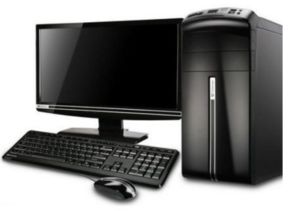
当您按下电脑主机的电源按钮,却发现毫无反应,甚至连电源指示灯都不亮时,这无疑是一个令人沮丧的问题。这通常意味着主机未能完成最基本的通电自检过程,问题根源大多集中在电源供应、主机内部硬件连接或主板本身。作为计算机软硬件及外围设备制造领域的常见故障现象,其排查需要遵循从外到内、从简到繁的逻辑。本文将系统性地分析可能的原因并提供详细的排查步骤。
一、 核心可能原因分析
- 外部电源问题:这是最基础也最容易被忽视的环节。供电插座本身是否正常、电源线是否松动或损坏、电源插排的开关是否打开,都可能导致主机完全无法获得电力。
- 主机电源供应器故障:电源供应器是电脑的“心脏”,负责将市电转换为各部件所需的直流电。如果电源本身损坏(如内部保险丝熔断、元件老化)、额定功率不足以支撑现有硬件负载,或因为长期灰尘积累导致散热不良而触发保护,都会导致其无法输出任何电压,从而使整机“瘫痪”。
- 主机内部连接故障:
- 主板供电接口松动:连接主板的主24Pin供电接口或CPU辅助供电接口(通常为4+4Pin或8Pin)没有插紧或脱落。
- 机箱前面板跳线接错或松动:连接机箱电源按钮、重启按钮、电源指示灯和硬盘指示线的排线(通常标记为Power SW、Reset SW等)与主板针脚(通常标记为F_Panel)接触不良或插错位置。
- 主板故障:主板是连接所有硬件的平台。如果主板上的关键电路(如供电模块)损坏、CMOS电池完全耗尽(虽然此情况有时仍可开机但会重置BIOS),或因静电、短路、元件老化等原因导致主板失效,会直接导致系统无法加电。
- 严重短路保护:当主板或连接设备(如显卡、内存)存在物理短路,或者安装不当导致主板背面与机箱金属背板接触时,电源或主板会启动保护机制,自动切断供电以防止进一步损坏,表现为通电后瞬间断电或完全无反应。
二、 系统化排查步骤指南
请按照以下顺序进行操作,并确保在接触内部硬件前,已完全断开主机电源并触摸金属物体释放自身静电。
第一步:检查外部供电与环境
1. 确认墙壁插座或插排工作正常(可尝试插入其他电器测试)。
2. 检查电源线两端是否牢固插入主机电源接口和插座,尝试更换一根确认完好的电源线。
3. 检查电源供应器背部的独立电源开关(如有)是否处于“-”或“I”的开启状态。
第二步:初步内部检查
1. 打开机箱侧板,观察内部是否有明显的异物、烧焦痕迹或电容鼓包。
2. 检查所有电源线接口,特别是主板24Pin和CPU供电接口,确保它们已完全插紧并卡扣到位。
3. 检查机箱前面板跳线与主板的连接,参考主板说明书,确认“Power SW”跳线准确无误地连接在对应的F_Panel针脚上。可以尝试用螺丝刀短接这两个针脚来触发开机,以排除机箱开关按钮本身故障的可能。
第三步:隔离与最小系统测试
此步骤旨在排除其他硬件导致短路的可能性。
- 断开主机与所有外围设备(显示器、键鼠、U盘等)的连接。
- 拔掉主板除CPU供电和24Pin供电外的所有内部电源线(包括硬盘、光驱、显卡供电等)。
- 拔掉所有内存条、独立显卡(如果CPU有集成显卡,请使用主板视频输出接口)、断开所有SATA数据线。
- 此时,系统中仅保留:主板、CPU(含散热器)、电源。
- 再次尝试短接主板上的Power SW针脚开机。如果此时电源风扇能短暂转动或主板上的诊断灯(如有)有反应,则说明电源和主板核心部分可能正常,问题出在后续添加的硬件上。如果依然毫无反应,则问题很可能在电源或主板。
第四步:替换法测试
1. 替换电源:如果有可能,使用一个确认工作正常且功率合适的电源替换现有电源进行测试。这是判断电源故障最直接有效的方法。
2. 检查主板:如果更换电源后问题依旧,则主板故障的可能性极高。检查主板是否有明显的物理损伤,或尝试将主板从机箱中取出,放置在绝缘表面(如主板包装盒)上进行“裸板测试”,以排除因机箱安装不当造成的短路。
三、 预防与维护建议
- 稳定供电:为电脑配备具有过载保护和稳压功能的优质插排,避免在电压不稳的环境中使用。
- 定期清灰:每隔半年至一年,使用吹气球或低压力气罐清理机箱内部,特别是电源进风口、散热风扇和主板上的灰尘,确保良好散热并防止灰尘引起的短路。
- 规范安装:在升级或更换硬件时,务必确保所有连接牢固、准确,避免蛮力操作。安装主板时,确保所有铜柱与主板螺丝孔位对齐,防止主板背面短路。
- 使用合规配件:选用符合安全规范、功率留有冗余的优质电源,这是保障系统稳定运行的基石。
电脑主机通电无反应是一个典型的硬件层故障。通过由外向内、逐步隔离的系统性排查,大多数用户都能定位问题根源。如果经过上述步骤仍无法解决,则建议将主机送至专业的计算机维修服务中心进行深度检测,这可能涉及主板或电源供应器的精密维修或更换。
如若转载,请注明出处:http://www.csshan.com/product/42.html
更新时间:2026-10-15 19:53:21